SurfaceとiPadのどちらを買うか迷ったとき、まず確認したいのはOSの違いです。SurfaceはWindowsベース、iPadはiPadOSベースで、外見は似ていても動作環境や対応ソフトがまったく異なります。
この記事では、両者のスペック・価格帯・使い勝手を用途ごとに整理し、仕事・勉強・エンタメなどシーン別にどちらが向いているかを比較します。
結論 パソコン代わりならSurface、手軽さならiPad
「時間がないから、まず結論を教えて!」
分かります、その感覚。
なので、最初に結論からお伝えしますね。
ズバリ、こう考えてみてください。
- パソコンのように仕事や勉強でガッツリ使いたい
→ Surface - スマホの延長線上で直感的に、趣味や創作で使いたい
→ iPad
これが、大きな分かれ道になります。
「え、そんなにシンプルなの?」って思いました?
そうなんです。この2つのデバイスの
根本的な違いは、その「生まれ」にあるんですよ。
これから、その理由を一つずつ、分かりや
すく解き明かしていきますね。
▶ 公式サイトで見る (Microsoft Surface)
根本的な違いは「OS」という心臓部にある
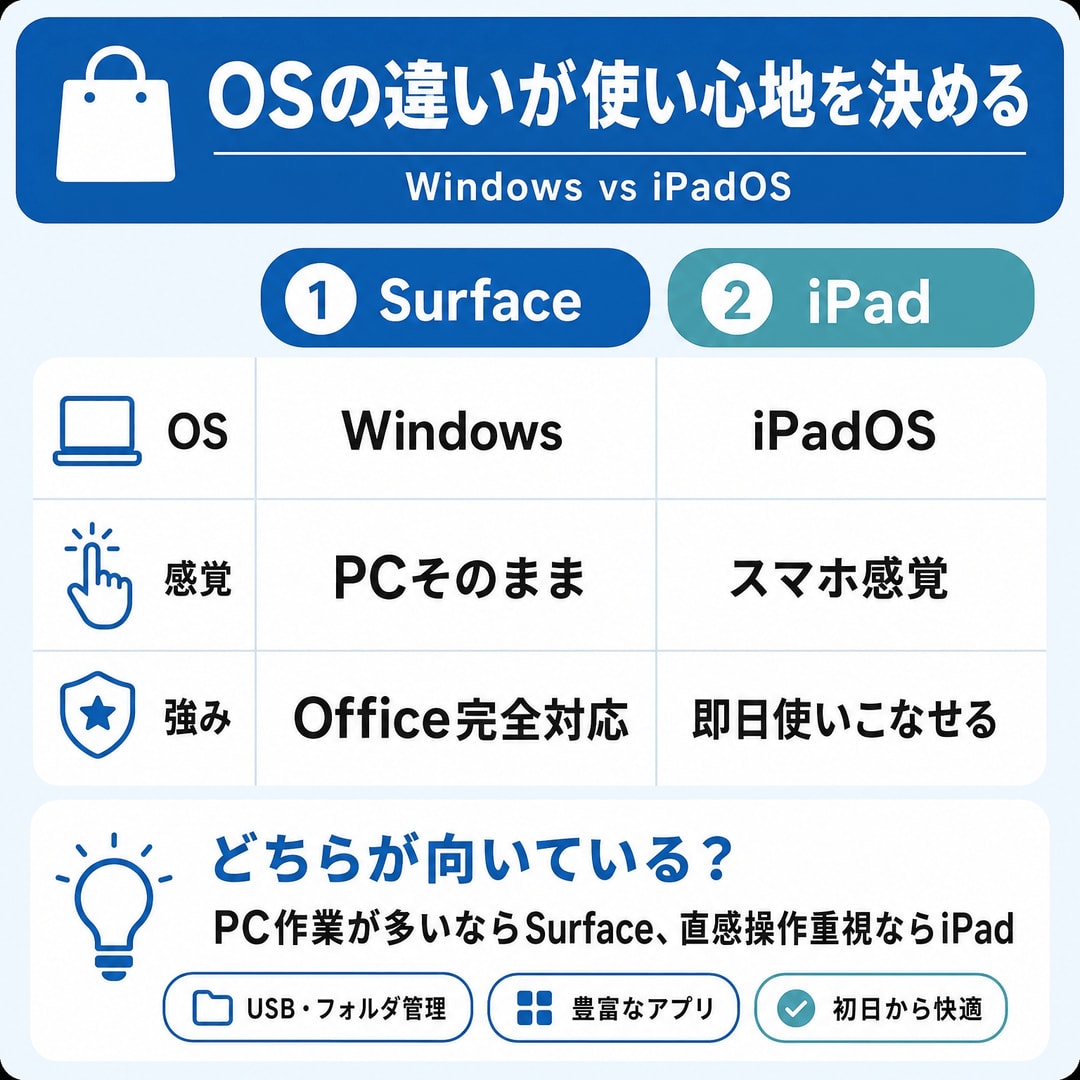
SurfaceとiPadの最大の違い、それは
「OS(オペレーティングシステム)」です。
OSっていうのは、人間でいう「脳」や「心臓」
のようなもの。これが違うから、得意なことも
使い勝手もまったく違ってくるんです。
パソコンと同じ感覚で使える「Surface (Windows)」
Surfaceに搭載されているのは、
普段私たちが使っているパソコンと
全く同じ「Windows」です。
これが何を意味するかというと…
そう、「タブレットの形をした、正真正銘の
パソコン」だということ。
だから、WordやExcel、
PowerPointといったOfficeソフ
トがパソコン版と全く同じように使えます。
USBメモリを挿したり、ファイルを
フォルダ分けしたり、これまでパソコンでやって
きた作業が、そのまま違和感なくできるのが
最大の強みなんです。
「パソコンの操作には慣れてるんだよな」
という人にとっては、これ以上ない安心感で
すよね。
スマホ感覚で直感的に使える「iPad (iPadOS)」
一方、iPadに搭載されているのは、
iPhoneのOSをタブレット用に
進化させた「iPadOS」です。
これは、もう皆さんお馴染みの感覚ですよね。
アプリをタップして起動して、指で
スイスイ画面を動かす…あのスマホの
直感的な操作性が、そのまま大きな画面で
使えます。
App Storeには、ゲームや動画、
イラスト制作など、膨大な数の専用アプリが
揃っています。
「パソコンはちょっと苦手…」という人でも、
iPadなら届いたその日からすぐに
使いこなせる。この手軽さが、
iPadの持つ最大の魅力なんです。
用途別!あなたに最適なのはどっち?
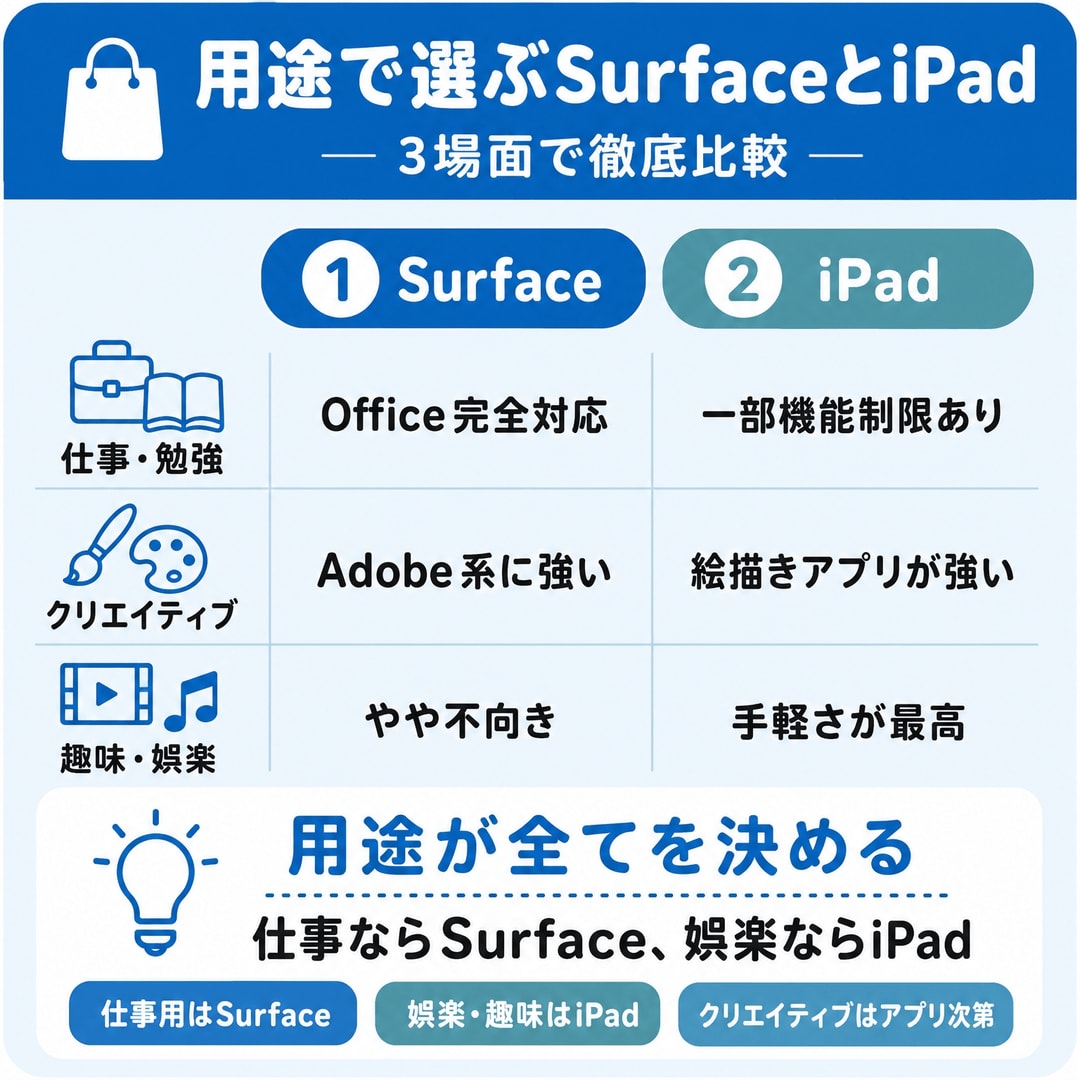
基本的な違いが分かったところで、ここからは
具体的な使い方に沿って、どちらが向いているの
かを見ていきましょう。
あなたがタブレットを使いたい場面を想像しなが
ら読んでみてくださいね。
仕事や大学のレポートで使うなら
もし、あなたの主な目的が仕事や勉強なら、
これはSurfaceに軍配が上がることが
多いです。
特に、Microsoft Officeのファ
イルを頻繁に扱うなら、その差は歴然。
ですよね、それ気になるところですよね。
iPadにもOfficeアプリはありますが、
Excelのマクロが動かなかったり、
一部機能が制限されていたりします。
その点、Windowsが搭載されたSurfa
ceなら、会社のパソコンと全く同じ環境で
作業できるんです。
複数のウィンドウを自由に並べて
作業する「マルチタスク」も、パソコンと
同じ感覚でできるSurfaceの方が
スムーズですよ。

イラストや動画編集でクリエイティブに使うなら
「絵を描いたり、動画を作ったりしたい!」
そんなクリエイティブな使い方を考えている人も
多いはず。
これ、めっちゃ迷うポイントですよね。結論か
ら言うと、これは「使いたいアプリ次第」なんで
す。
迷いますよね、こういうの。
例えば、プロのイラストレーターにも愛用者が
多い「Procreate」というアプリは、
現状iPadでしか使えません。
逆に、パソコン版のAdobe Photosh
opやPremiere Proをガッツリ使い
たいなら、Surfaceの方が適しています。
ペンの描き心地に関しては、
Apple PencilもSurfaceスリ
ムペンも、どちらも信じられないくらい高性能で
す。
ここはもう好みのレベルなので、まずは「自分が
どのアプリを使いたいか」を軸に考えてみて
くださいね。

動画鑑賞やゲームなど趣味で使うなら
「ソファでゴロゴロしなが
らYouTubeを見たい」「移動中にサクッと
ゲームや読書を楽しみたい」
そんなプライベートな時間を充実させたいなら、
iPadが最高の相棒になってくれます。
うんうん、それ分かる。
電源ボタンを押せば一瞬で起動する手軽さ、
膨大なゲームやエンタメアプリ、そしてスマホの
ように直感的に扱える操作性。
この「思い立った瞬間にすぐ使える」
という身軽さは、Surfaceには
ない大きな魅力です。
リラックスタイムに、難しいことを考えずに
コンテンツの世界に没頭したいなら、
iPadを選んでおけば間違いありません。

価格と選び方のポイント 後悔しないための最終チェック
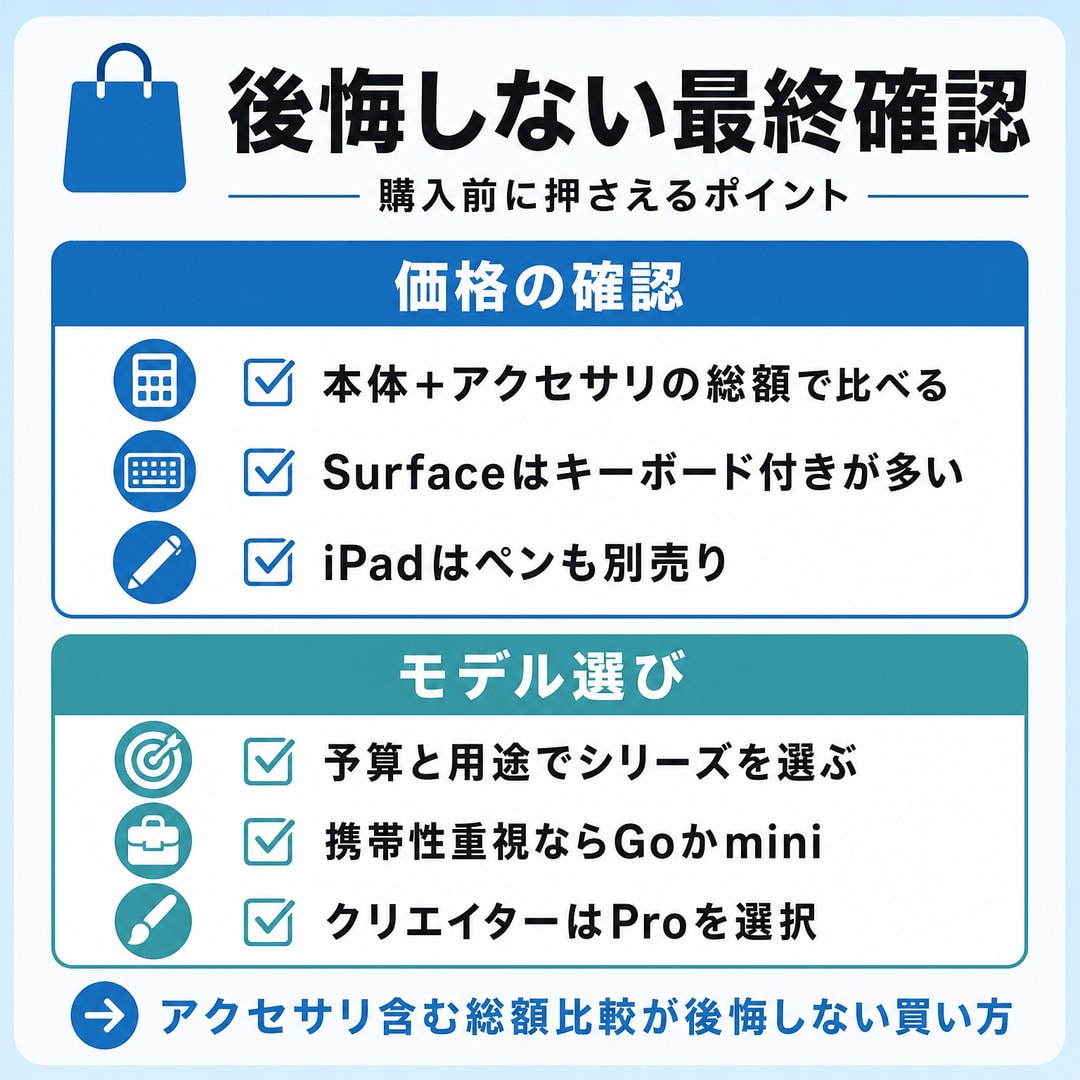
さて、だんだん自分に合うのがどちらか見えて
きたんじゃないでしょうか?
最後に、後悔しないためにお金の話と
モデル選びのポイントも押さえておきましょう!
本体価格だけでなく「総額」で比較しよう
よく「iPadの方が安い」と言われますが、
これはちょっと注意が必要です。
まず正しておきたいのは、Surfaceのキーボードは別売りだという点です。Microsoft Storeで購入手続きを進めると、キーボードは追加のオプションとして出てきます。Surface Pro 13インチ用は24,090円から、ペンが付くセットは45,320円でした。
iPadも同じで、文字入力に使うMagic Keyboardとペンはどちらも別売りです。つまり「本体の値段」で比べても、実際に払う金額の順番とは限りません。
そこで、よくある組み合わせで合計してみました。
| 組み合わせ | 本体 | キーボードとペン | 合計 |
|---|---|---|---|
| iPad(A16) | 74,800円から | 61,600円 | 136,400円 |
| iPad Air 11インチ(M4) | 129,800円から | 75,200円 | 205,000円 |
| iPad Pro 11インチ(M5) | 209,800円から | 78,600円 | 288,400円 |
| Surface Pro 12インチ | 195,580円から | 44,880円 | 240,460円 |
| Surface Pro 13インチ(第12世代) | 291,280円から | 45,320円 | 336,600円 |
いちばん安く始められるのは iPad(A16)で、本体だけなら74,800円からです。ただしキーボードとペンを足すと136,400円になり、金額はぐっと上がります。
いっぽう Surface は本体だけで195,580円からなので、そもそもの価格帯が違います。「iPadの方が安い」と言われる理由はここにありますが、キーボードとペンまで揃えると iPad Air 以上は Surface Pro 12インチと近い金額になります。
必要なのが画面だけなのか、キーボードまで使うのかを先に決めると、比べる金額がはっきりします。
モデルごとの特徴を知って自分に合った一台を
SurfaceにもiPadにも複数のモデルがあります。2026年8月21日時点で公式ストアに並んでいるのは次のとおりです。
| モデル | 公式ストアの価格 | どんな人向きか |
|---|---|---|
| iPad(A16) | 74,800円から | 動画や調べものが中心で、まず一台ほしい人 |
| iPad mini(A17 Pro) | 99,800円から | 片手で持てる大きさを優先したい人 |
| iPad Air 11インチ(M4) | 129,800円から | イラストや動画編集も視野に入れたい人 |
| iPad Pro 11インチ(M5) | 209,800円から | 重い作業を長時間こなしたい人 |
| Surface Pro 12インチ | 195,580円から | Windowsを持ち歩きたい人 |
| Surface Pro 13インチ(第12世代) | 291,280円から | 画面の広さと性能を両方ほしい人 |
ひとつ注意があります。かつて安さで人気だった Surface Go は、Microsoftの個人向けストアの一覧から外れていました。いま並んでいるのは Surface Pro と Surface Laptop、そして Surface Laptop Ultra です。中古で見かけることはありますが、新品で選べる廉価モデルという位置づけではなくなっています。
「こんなに高性能なのはいらないな」「持ち運びやすさが最優先!」といった軸で、予算と使い方に合わせて絞っていきましょう。
よくある質問
まとめ 迷っている時間が一番もったいない!
ここまで、SurfaceとiPadの違いを
いろんな角度から見てきました。
もう一度、ポイントを整理しますね。
- パソコンの代わりとして、
仕事や勉強でバリバリ使いたいなら → Surface - スマホのように手軽で直感的に、
趣味やクリエイティブなことに使いたいなら → iPad
どちらが良い・悪いではなく、あなたの
ライフスタイルにどっちがフィットするか、
ただそれだけなんです。
一番もったいないのは、「どっちにしよう…」
と悩み続けて、何も始められないでいる時間。
その時間があれば、新しいタブレットで絵を
描き始めることも、勉強を効率化することも、
見たかった映画を楽しむこともできたはず。
この記事を読んで、あなたの心はどちらかに
傾きましたか?
その直感を信じてください。
今日ここで決断して、新しいデジタルライフへの
扉を、あなた自身の手で開けましょう!