...
Excelの比較、もうウンザリしていませんか?
Excelファイルを見比べて、「あれ、どこが
違うんだっけ…?」と“間違い探し”に時間を
溶かしてしまった経験、ありませんか?
似たような名前のファイルがいくつもあって、
どれが最新版か分からなくなったり。
前のバージョンとどこが変わったのか確認するの
に、目がシパシパしてきたり…。
その気持ち、痛いほど分かります。
正直、めっちゃ面倒くさい作業ですよね。
でも、安心してください!
この記事では、そんなあなたのイライラを
解消するExcel比較ツールについて、
どこよりも分かりやすく解説します。
標準機能から無料ツール、有料ツールまで、料金と使える条件を実際に確認して
一覧にまとめました。自分の使い方に
合うものを選べるようにしています。
▶ Microsoft サポート Inquire アドインをオンにする
そもそもExcelの比較はなぜ大変なのか?

「もっと効率よくやりたい!」と思っても、なか
なかうまくいかないのがExcelの比較作業。
それ、けっこうあるあるなんですよね。
多くの人がつまずくポイントは、だいたいこの
3つじゃないでしょうか。
- 目視でのチェックは限界がある
→ 集中力も続かないし、何よりミスが怖い! - 関数を使うのは設定が面倒
→ IF関数とか、毎回設定するのって地味に大変…。 - パッと見て変更点が分からない
→ 値は同じでも、裏側の数式が変わっていることも。
うんうん、それ分かる。
ここで時間を溶かしている人、本当に多いんです。
でも、これから紹介する方法を使えば、
そんな悩みとはサヨナラできますよ。
まずは基本から!Excel標準機能で比較する方法
「いきなりツールを導入するのはちょっと…」
と思いますよね。
大丈夫です!まずは、Excelにもともと
備わっている機能でどこまでできるか見て
いきましょう。
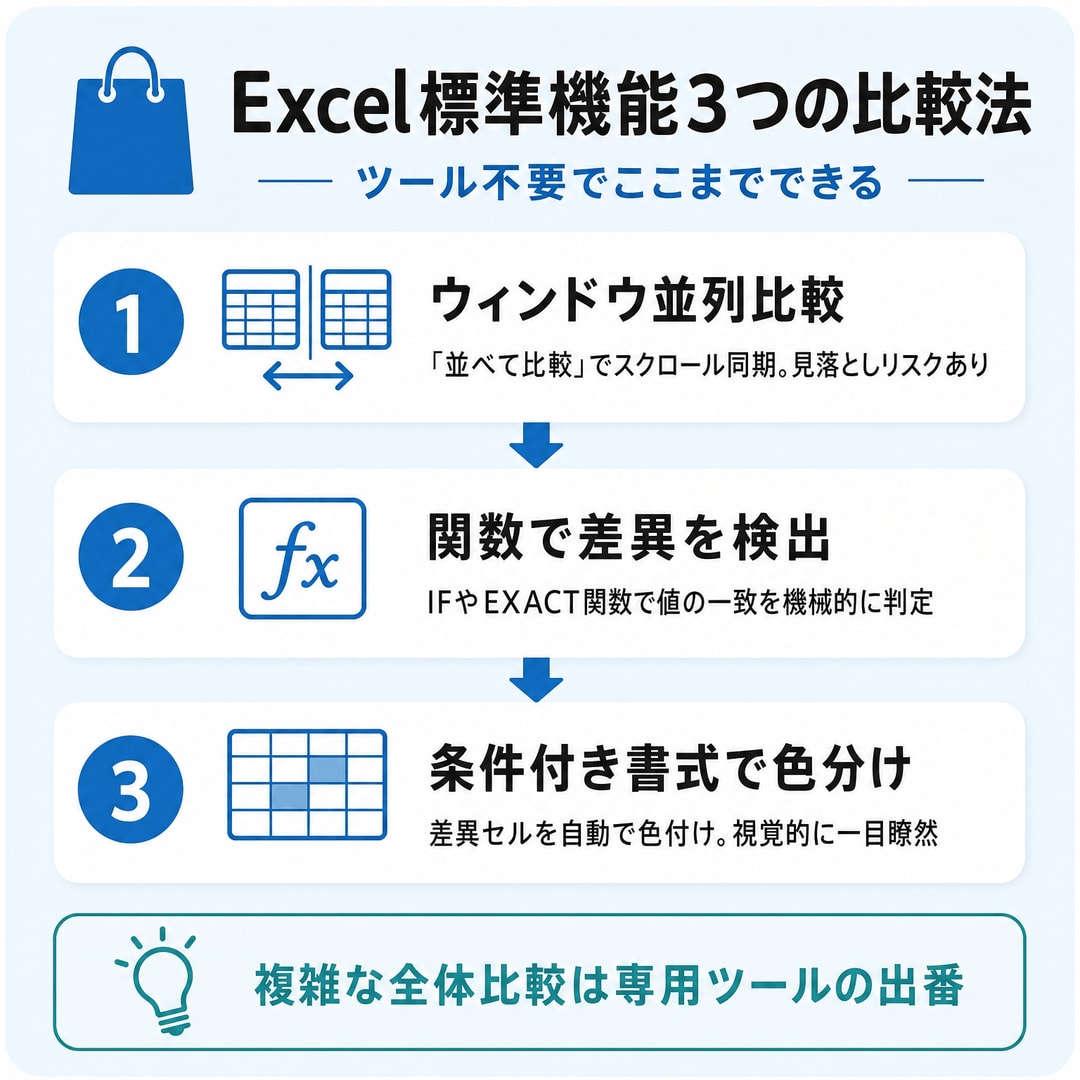
1. ウィンドウを並べて目視で比較
これは一番原始的な方法ですが、手軽さで
いえばナンバーワンです。
「表示」タブにある「並べて比較」を使えば、
2つのファイルを並べてスクロールも同期で
きるので、単純な見比べなら意外と
便利だったりします。
ただ、やっぱり見落としのリスクはありますよね。
2. 関数を使って違いを見つける
「A1セルとB1セルの値が同じかどうか」
を自動で判定したいときに便利なのが関数です。
- IF関数
2つのセルの値が同じなら「OK」、違うなら「NG」と表示させる。 - EXACT関数
大文字と小文字を区別して、完全に一致しているかチェックできる。
関数を使えば機械的にチェックできるので、
ヒューマンエラーを防げるのがいいところです。
3. 条件付き書式で違いを色付けする
標準機能の3つのなかでは、
これが一番手数が少なく済みます。
範囲を選択して、条件付き書式で「指定の値に
等しくない」セルに色を付けるルールを
設定するだけ。
これで、違いがあるセルだけが
パッと色で分かるようになるんです。
視覚的に分かりやすいのが
めっちゃいいんですよね。
ただ、これらの標準機能も万能ではありません。
もっと複雑な比較や、ファイル全体の変更点を
一瞬で把握したい!となると、
やっぱり専用ツールの出番です。
無料でここまで!?おすすめのExcel比較ツール
「もっと手軽に、もっと正確に比較したい!」
そんなあなたのための、無料で
使える便利なツールを紹介しますね。
たくさん種類があって、どれを選べばいいか
迷いますよね、こういうの。
今回は、特に人気の高い2つを
ピックアップしました!
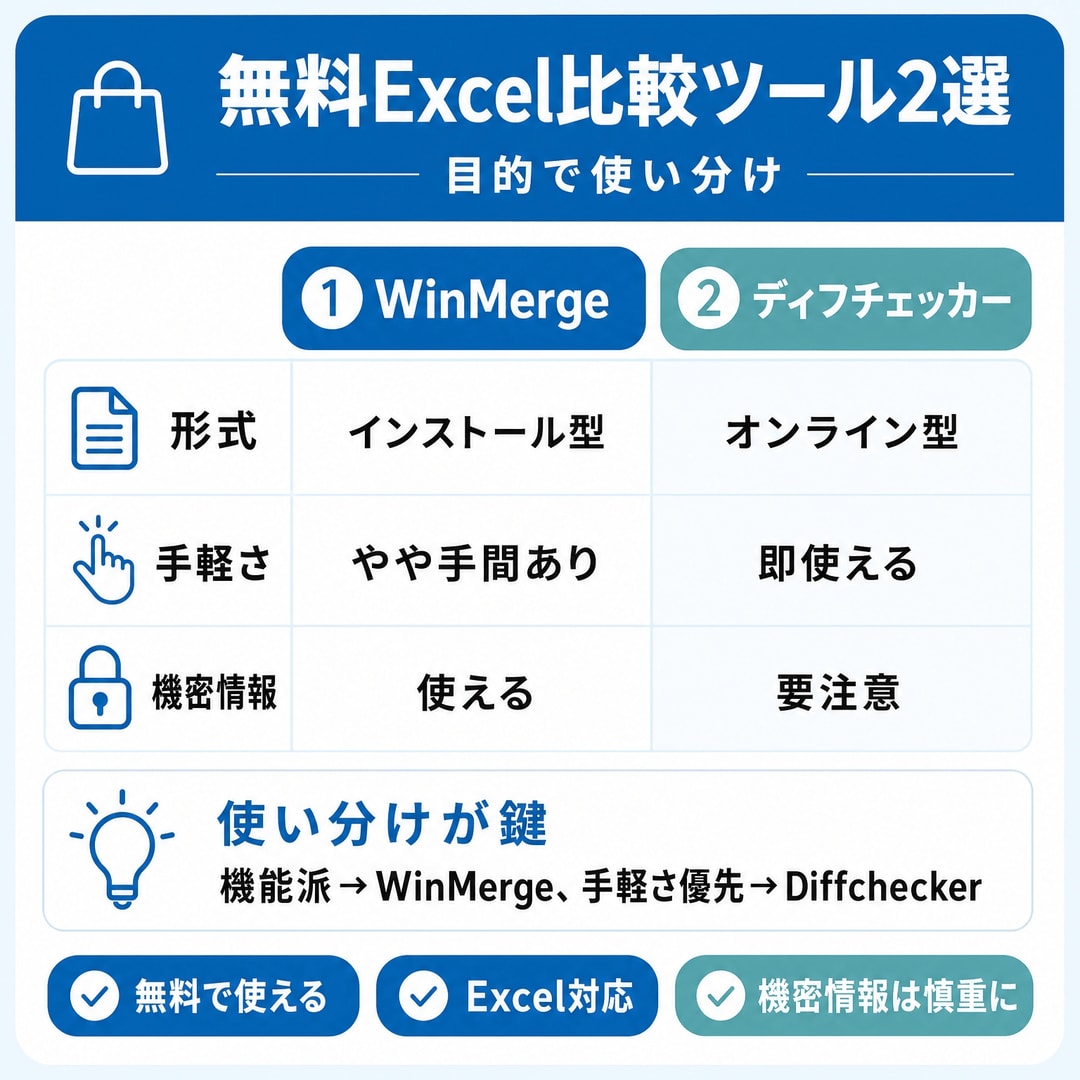
WinMerge 高機能なインストール型ツール
「無料だけど、しっかりした機能が欲しい」
という方には、WinMerge(ウィンマージ)
がおすすめです。
もともとはテキストファイルを
比較するツールなんですが、
「xdocdiff WinMerge Plugin」という
無料のプラグインを追加することで、
Excelファイル(.xlsx や .xls)も
比較できるようになるんです。
セルの違いを左右に並べて、変更箇所を
ハイライト表示してくれるので、
めっちゃ分かりやすいですよ。
ちょっとだけインストールの手間はかかりますが、
その価値は十分にあります!
公式サイトで確認したところ、
2026年8月21日時点の最新版は2.16.58。
オープンソースで費用は一切かからず、
Windows XP SP3 以降で動きます。

Diffchecker 手軽さが魅力のオンラインツール
「PCにソフトをインストールしたくない…」
「サクッと比較だけできればOK!」
という方には、
Diffchecker(ディフチェッカー)が
ぴったりです。
これはWebサイト上で
完結するオンラインツール。比較したい2つの
ファイル(の中身をコピペ)を貼り付けるだけで、
違いを教えてくれます。
会員登録もインストールも不要なので、「今すぐ、
このファイルの違いだけ知りたい!」って時に
めちゃくちゃ重宝します。
ただし無料のBasicプランは機能ごとに
月5〜10回といった利用回数の上限があります
(2026年8月21日時点の公式料金ページ)。
毎日のように使うなら、月15ドルからの
有料プランが視野に入ります。
ただし、オンラインツールなので、機密情報や
個人情報を含むファイルの比較には
使わないように注意してくださいね。

仕事で使うなら!高度な比較ができる有料ツール
「仕事で絶対にミスは許されない」「もっと
詳細な分析がしたい」
そんなあなたには、有料ツールの導入も
視野に入れてみてほしいんです。
「有料かぁ…」って、ちょっとためらいます?
ですよね、それ気になるところですよね。
でも、有料ツールは「時間をお金で買う」
という最強の投資。手作業で何時間もかかって
いた作業が、数クリックで終わる快感を味わうと、
もう元には戻れません(笑)
代表的なツールを2つご紹介します。
Inquireアドイン Microsoft公式の安心感
実はMicrosoftも、Excel用の
高度な比較ツールを提供しているんです。それが
「Inquire(インクワイア)」
というアドイン。
ただし、ここは先に知っておいてください。
Microsoft のサポートページには
「Microsoft 365 Apps for enterprise
プランおよび同等のエディションの
Excel for Windows でのみ使用できます」
と書かれています。
つまり個人向けの Microsoft 365 や
Mac 版の Excel では使えません。
会社のパソコンなら入っている可能性がある、
という位置づけです。
セルの値や数式、書式はもちろん、
VBAコードやブック間のリンクまで、
細かく分析・比較してくれます。
使えるかどうかは、
「ファイル」→「オプション」→「アドイン」
と進み、管理ボックスで「COMアドイン」を
選んで設定を開けば分かります。
一覧に Inquire があればチェックを入れるだけ
で、追加の費用はかかりません。
Beyond Compare 比較ツール界の王様
Excelに限らず、さまざまなファイルの
比較で広く使われているのが
「Beyond Compare」
(ビヨンドコンペア)です。
Excelファイルの比較ももちろん得意中の
得意。無料ツールでは難しい、行や列が
挿入・削除された場合でも、賢く違いを検出して
くれます。
公式ストアの価格は2026年8月21日時点で
1ユーザーあたり Standard が35ドル、
Pro が70ドル。購入前に無料で試せるので、
自分のファイルで動きを確かめてから
判断できます。
失敗しない!あなたに最適なツールの選び方
ここまで色々なツールを紹介してきましたが、
「結局、自分はどれを選べばいいの?」って
なりますよね。
決められないですよね、こうなると。
まず、ここまで出てきた選択肢を
料金と使える条件で並べます。
| ツール | 種別 | 料金 | 使える条件 |
|---|---|---|---|
| Excelの標準機能 | 内蔵 | 追加費用なし | どのExcelでも使える |
| WinMerge | インストール型 | 無料(オープンソース) | Windows XP SP3 以降。Excel比較はプラグインが必要 |
| Diffchecker | オンライン | 無料枠あり/有料は月15ドルから | 無料枠は機能ごとに月5〜10回の上限 |
| Inquire | Excel同梱アドイン | 追加費用なし | Microsoft 365 Apps for enterprise と同等エディションのWindows版のみ |
| Beyond Compare | インストール型 | Standard 35ドル/Pro 70ドル(1ユーザー) | 購入前に無料で試用できる |
そのうえで、ピッタリのツールを
見つけるための3つのチェックポイントを
用意しました!
- 何を比較したい?(What)
セルの値だけ? それとも数式や書式、VBAコードまで見たい? - どれくらいの頻度で使う?(How often)
たまに使う程度? それとも毎日、仕事でヘビーに使う? - 手軽さと機能、どっちが大事?(Priority)
インストール不要ですぐ使いたい? それとも高機能な方がいい?
この3つを自分に問いかけてみてください。
答えがだんだん見えてきませんか?
例えば、こんな感じです。
「たまに使うくらいで、セルの値の違いが分か
ればOK。手軽なのがいいな」→ それなら、
Diffchecker や Excelの
標準機能で十分!
「仕事で頻繁に使うから、機能は妥協したくない。
インストールもOK」→ WinMerge を試してみて、
物足りなければ Beyond Compare を検討!
まずは無料ツールから試してみて、
「もっとこうだったらな…」という不満が
出てきたら有料ツールを検討する。
この流れが一番失敗しにくいはずです。

よくある質問
まとめ 面倒な比較作業から卒業しよう!
今回は、Excelの比較作業を劇的に
効率化するツールや方法についてお話ししました。
Excelの標準機能から、無料で
高機能なツール、そしてプロ向けの
有料ツールまで、選択肢はたくさんあります。
もう、モニターとにらめっこして、貴重な時間を
“間違い探し”に溶かすのは、今日で終わりに
しませんか?
ツールを導入するのにかかる時間は、ほんの
数分かもしれません。
でも、その数分が、これからのあなたの
仕事時間を何時間も、何十時間も生み出して
くれるはずです。
浮いた時間で、もっとクリエイティブな仕事に
取り組んだり、早く帰って自分の好きなことを
したり…。考えただけで、ワクワクして
きませんか?
あなたに合ったツールを見つけて、
面倒な比較作業から卒業しましょう。その
小さな一歩が、あなたの働き方を劇的に
変えるきっかけになります。