比較図は、複数の選択肢を並べて「違いを見える化」するデザイン手法です。ブログ記事の商品比較、プレゼン資料のサービス比較、社内向けの施策比較など、使われる場面は幅広く、作り方ひとつで伝わり方が大きく変わります。
とはいえ、「なんとなく表にまとめたけれど、見た人に伝わっているか不安」という声はよく聞きます。情報の選び方、比較軸の揃え方、色やレイアウトの整理方法——この記事では、分かりやすい比較図を作るための具体的なコツと、実際に使えるおすすめツールをまとめています。
なぜあなたの比較図は分かりにくいのか?
「頑張って作ったのに、なんか伝わらない…」
それ、けっこうあるあるなんですよね。
分かりにくい比較図には、実は
共通する「失敗パターン」があるんです。
まずは、その原因から見ていきましょう。
失敗原因1 情報量が多すぎる
良かれと思って、あれもこれもと情報を
詰め込んでいませんか?
でも、情報が多すぎると、見る側は「結局、何が
言いたいの?」と混乱してしまいます。
伝えたいことがたくさんある気持ちは分か
りますが、多すぎる情報はノイズにしか
ならないんです。
失敗原因2 比較の軸がブレている
Aという商品では「価格」について触れているの
に、Bという商品では「機能」の話ばかりして
いる…。
こんな風に、比べるポイント(軸)
がバラバラだと、見た人はどこを
どう比べればいいのか分かりません。
同じ土俵で比べてあげないと、フェアな比較はで
きないんですよね。
失敗原因3 デザインがごちゃごちゃしている
色をたくさん使いすぎたり、文字の大きさが
バラバラだったり。
見た目がごちゃついていると、それだけで
読む気が失せてしまいます。
「おしゃれに見せたい!」という気持ちが、
かえって分かりにくさを生んでしまうパターンで
すね。
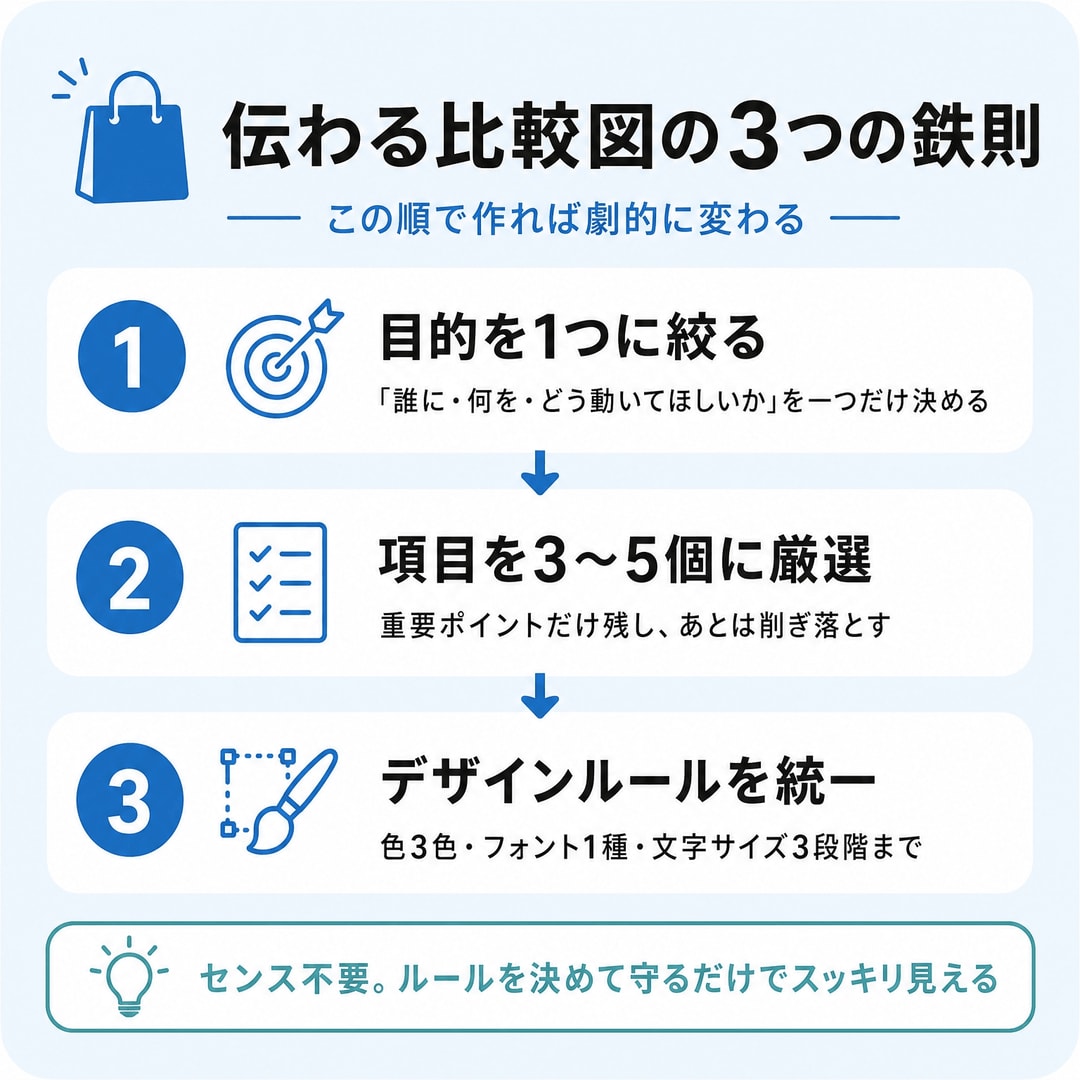
分かりやすい比較図を作る3つの鉄則
じゃあ、どうすれば「伝わる比較図」
が作れるんでしょうか?
答えはシンプルです。
これからお伝えする「3つの鉄則」を守るだけで、
あなたの作る比較図は劇的に分かりや
すくなりますよ!
鉄則1 伝える目的を1つに絞る
まず一番大事なのがこれ。
「誰に、何を伝えて、どうしてほしいのか?」
この比較図を見ることで、相手にどんな行動をと
ってほしいのかを、たった一つだけ決めるんです。
例えば、「料金で迷っている人に、
一番お得なプランを選んでほしい」とか、
「機能の違いを知りたい人に、自分に合う製品を
見つけてほしい」とか。
目的がハッキリすれば、載せるべき情報も自然と
決まってきます。
鉄則2 比較項目を3〜5個に厳選する
目的が決まったら、次はその目的に沿って、
比較する項目を3〜5個にギュッと絞り込みます。
人間が一度にストレスなく比べられるのは、
だいたいこのくらいの数だと言われているんで
すよね。
「価格」「機能」「サポート体制」
「デザイン」…みたいに、本当に
重要なポイントだけを残して、あとは思い切って
削ぎ落とす勇気が大切です。
鉄則3 デザインのルールを統一する
センスは不要です。ただ、ルールを決めて
守るだけでOK。
具体的には、こんな感じです。
- 使う色は3色まで
ベースの色、メインの色、強調したい時のアクセントカラー - フォントの種類は1つだけ
ゴシック体が見やすいのでおすすめです - 文字の大きさは3パターンまで
見出し、本文、注釈など役割を決める
これだけで、ごちゃごちゃ感が一気になくなって、
スッキリと洗練された印象になりますよ。
初心者でも安心!比較図作成のおすすめツール
「理屈は分かったけど、実際に何を使って
作ればいいの?」
ですよね、それ気になるところですよね。
今は便利なツールがたくさんあるので、
ゼロから作る必要は全くありません。
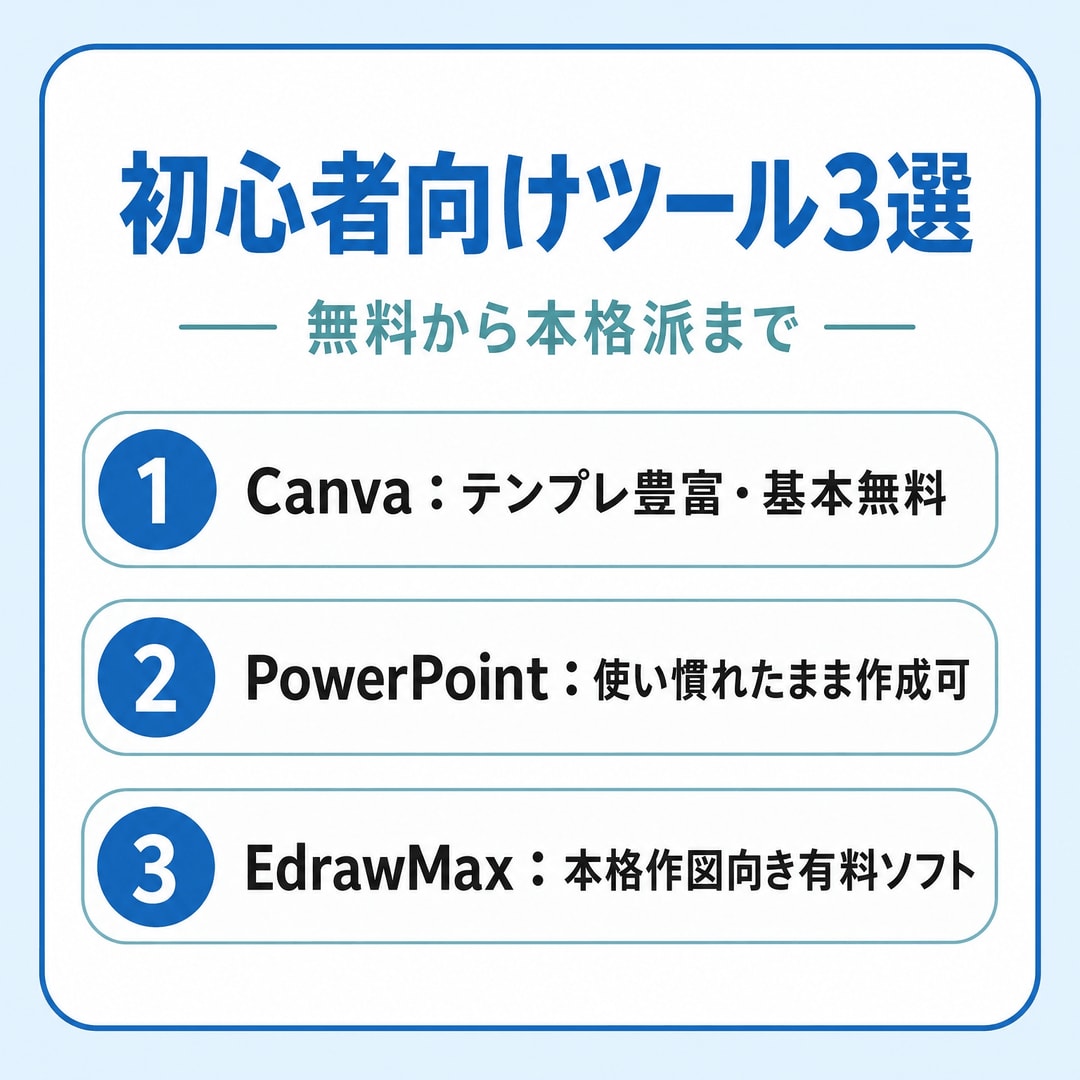
初心者の方におすすめのツールを
3つご紹介しますね!
その前に、いちばん気になる
お金の話を先に出しておきます。
| ツール | 無料で使える範囲 | 有料プランの価格 |
|---|---|---|
| Googleスライド | Googleアカウントがあれば使える | 個人利用は無料 |
| Canva | 無料プランあり | Canva Pro 年11,800円(1人あたり) |
| EdrawMax | フリー版は3ファイルまで編集可 | 1年9,800円/永続ライセンス19,600円(税込) |
| PowerPoint | 無料版なし | Microsoft 365 Personal 年21,300円(月2,130円) |
意外に思われるかもしれませんが、
「いつものツール」であるPowerPointが、
この中でいちばん高いんです。
すでに会社で使っているなら追加費用は
かかりませんが、比較図のためだけに
新しく契約するのは割に合いません。
Canva デザインが苦手な人の救世主
デザインツールと聞くと難しそうですが、
Canva(キャンバ)は別格です。
おしゃれなテンプレートが山ほど用意されて
いるので、文字や数字を入れ替えるだけで、
プロみたいな比較図が完成しちゃうんです。
「比較表」と検索するだけで、たくさんの
デザインが出てくるので、眺めているだけでも
楽しいですよ。
無料プランのまま使えるのも嬉しいところ。
テンプレートや素材をもっと使いたくなったら、
Canva Proが1人あたり年11,800円です
(2026年8月21日時点の公式料金ページ)。
無料で試してから決められます。
![Canva使い方入門 [ mikimiki web school ]](https://thumbnail.image.rakuten.co.jp/@0_mall/book/cabinet/4375/9784802614375_1_2.jpg?_ex=300x300)
PowerPoint / Googleスライド いつものツールでサクッと作成
もしあなたが普段から
PowerPoint(パワーポイント)や
Googleスライドを使っているなら、
それが一番手っ取り早いかもしれません。
ここで大事なのは「すでに持っているか」。
PowerPointを新しく用意すると
Microsoft 365 Personalで年21,300円
かかりますが、Googleスライドなら
個人利用は無料です。
うんうん、それ分かる。
新しいツールを覚えるのって、地味に
ハードル高いですもんね。
これらのツールにも「SmartArt」という
機能があって、表や図を簡単に追加できます。
使い慣れたツールで、
まずはシンプルな表から作ってみるのが
おすすめです。
![PowerPoint 「最強」資料のデザイン教科書 [ 福元雅之 ]](https://thumbnail.image.rakuten.co.jp/@0_mall/book/cabinet/3574/9784297123574_1_2.jpg?_ex=300x300)
EdrawMax 本格的な作図をしたいならコレ
「もっと本格的で、見栄えのする図を作りたい!」
そんなこだわり派のあなたには、
EdrawMax(エドラマックス)
のような作図専用ソフトがおすすめです。
比較図はもちろん、フローチャートや
マインドマップなど、あらゆるビジネス図解に
対応できるスゴい奴です。
気になる値段は、2026年8月21日時点の
公式サイトで1年プランが9,800円、
買い切りの永続ライセンスが19,600円
(いずれも税込)。
3ファイルまで編集できるフリー版があるので、
使い勝手を確かめてから決められます。



よくある質問
まとめ 今日からあなたも「比較図の達人」に
ここまで、分かりやすい比較図を作るための
鉄則やコツ、便利なツールについてお話しして
きました。
もう一度、大切なポイントをおさらいしますね。
- 目的を1つに絞る
- 比較項目は3〜5個に厳選する
- デザインのルール(色・文字)を統一する
迷いますよね、こういうの。でも、
たったこれだけなんです。
この3つを意識するだけで、あなたの
作る比較図は驚くほど「伝わる」ようになります。
情報を整理して、分かりやすく見せるスキルは、
これからの時代、間違いなくあなたの
強力な武器になります。
この記事を読んで「なるほど」で終わらせて
しまったら、本当にもったいない。
大事なのは、今日、今この瞬間に、何か一つでも
いいから実際に作ってみることです。
最初は完璧じゃなくていいんです。身の回りのも
の、例えば「いつも行くコンビニ3社の比較」
とか、そんな簡単なテーマで練習してみて
ください。
その小さな一歩が、あなたのプレゼンや提案を
成功に導く、大きな力に変わっていきますよ!