Excelで日付データを比較したいとき、どの関数を使うべきか、シリアル値の扱いをどう意識すればよいか、迷うポイントは意外と多い。この記事では、基本的な比較の仕組みから、IF・DATEDIF・EDATE などの実用関数、よくあるエラーの原因と対処法まで、順を追って整理する。
納期管理、有効期限チェック、期間の日数計算など、日付比較が必要な場面ごとに使いやすい関数の組み合わせを具体的に示しているので、目的に応じた箇所から確認してほしい。
Excelでの日付比較の基本
「日付の比較って、何だか特別な操作が必要そう…」
そんなイメージがあるかもしれませんが、実は
めちゃくちゃシンプルなんです。
基本は、数字の大小を比べるのと
全く同じなんですよ。
比較演算子を使った基本的な比較方法
Excelでは、日付の比較に難しい関数は
必要ありません。
こんな感じの、算数で習った記号(比較演算子)
をそのまま使えるんです。
- > (より大きい)
- < (より小さい)
- = (等しい)
- >= (以上) / <= (以下)
- <> (等しくない)
例えば、セルA1の日付が
B1の日付より未来(新しい)かどうかを
調べるには、=A1>B1 と
入力するだけ。
カンタンですよね?
日付を数字として扱える理由「シリアル値」
「え、でも日付って文字じゃないの?なんで
数字みたいに比べられるの?」
確かに、それ引っかかりますよね。
実はExcelの内部では、
日付を「シリアル値」という
ただの連番の数字として管理しているんです。
具体的には、1900年1月1日を「1」として、
そこから1日経つごとに数字が1ずつ増えて
いく仕組み。
だから私たちの目には「2026/06/15」
と見えていても、Excelの中では
「46188」という数字として扱われて
いるんですね。
これは自分の手元でも確かめられます。
日付を入れたセルを選んで、
表示形式を「標準」に切り替えるだけ。
日付が数字に変わったら、それがシリアル値です。
この仕組みさえ分かっていれば、日付の計算や
比較もグッと理解しやすくなりますよ。
実例で解説!日付比較で役立つ主要Excel関数
基本的な比較は演算子でOKですが、もっと
複雑な条件で判定したいときもありますよね。
そんな時に大活躍してくれる、特に
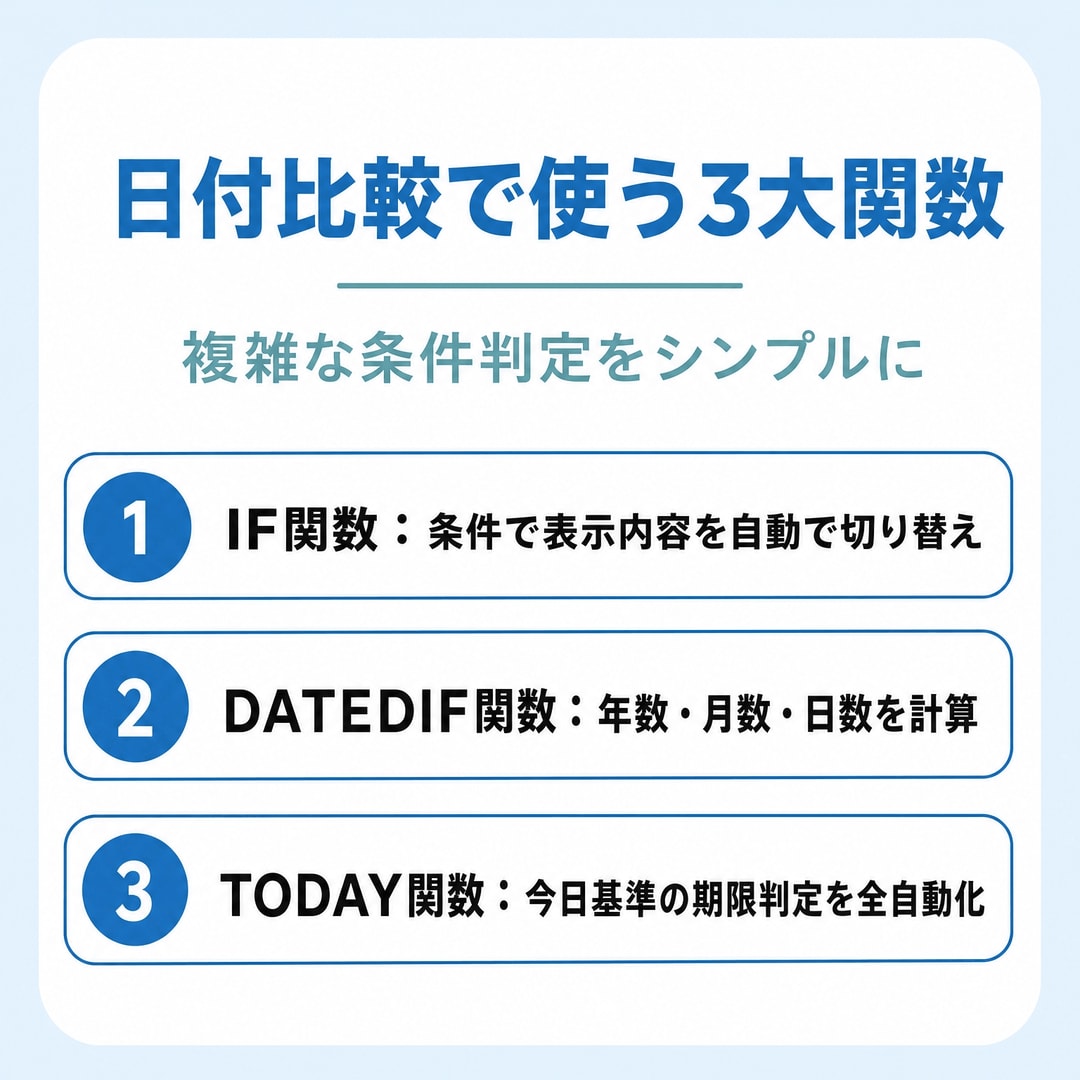
よく使う便利な関数を3つ、ご紹介します!
IF関数 条件によって表示を変える
IF関数は、条件分岐の王道ですよね。
「もしA1の日付が今日より過ぎて
いたら『期限切れ』、そうでなければ『OK』
と表示する」
といったように、日付の比較結果によって
表示する内容を自動で変えたいときに
めっちゃ役立ちます。
契約書の管理やタスクの納期チェックが、一目で
分かるようになりますよ。
DATEDIF関数 2つの日付間の期間を計算する
「あの人が入社してから、
今日で何年と何か月経ったんだろう?」
「このサービスの契約期間は、あと何日残ってる?」
こんな風に、2つの日付の間の
期間(年数・月数・日数)を知りたいときに
便利なのがDATEDIF関数です。
開始日と終了日、そして知りたい期間の単位を
指定するだけで、パッと計算してくれます。
- "Y" 満年数
- "M" 満月数
- "D" 日数
- "YM" 年と日を無視した月数
- "YD" 年を無視した日数
- "MD" 年と月を無視した日数(公式が使用を推奨していません)
年齢計算や勤続年数の算出でよく使われる関数です。
ただ、使う前に知っておいてほしいことがあります。
この関数はExcelの関数一覧には出てこず、
自分で名前を打ち込む必要があります。
理由はDATEDIFが古い表計算ソフト
「Lotus 1-2-3」のファイルを扱うために
残されている関数だから。
Microsoftのサポートページには
「特定のシナリオで誤った計算結果を
返すことがある」とはっきり書かれています
(2026年8月21日に確認。出典 Microsoft サポート
DATEDIF 関数)。
とくに単位の"MD"は、公式に
使用を推奨しないと明記されています。
また2つの日付の差を日数で知りたいだけなら、
後の日付から前の日付を引き算するほうが
安全だとも案内されています。
TODAY関数 「今日」との比較を自動化する
最後に紹介するのがTODAY関数。
この関数は、引数なしで
=TODAY() と入力するだけで、
常にそのファイルを開いた「今日」の日付を
表示してくれます。
これ、何が便利かって、さっきのIF関数と
組み合わせることで、「今日を基準にして期限が
切れているか」を全自動で判定できるんです。
もう毎日、手で今日の日付を入力する必要は
ありません。作業の手間がぐっと減りますよ!
![Excel関数逆引き辞典パーフェクト第3版 [ きたみあきこ ]](https://thumbnail.image.rakuten.co.jp/@0_mall/book/cabinet/6720/9784798146720.jpg?_ex=300x300)

応用編!日付比較をさらに便利にするテクニック
関数の使い方が分かったら、
もう一歩進んだテクニックも見ていきましょう!
これをマスターすれば、あなたの
Excelシートはもっと見やすく、もっと
ミスが少なくなりますよ。
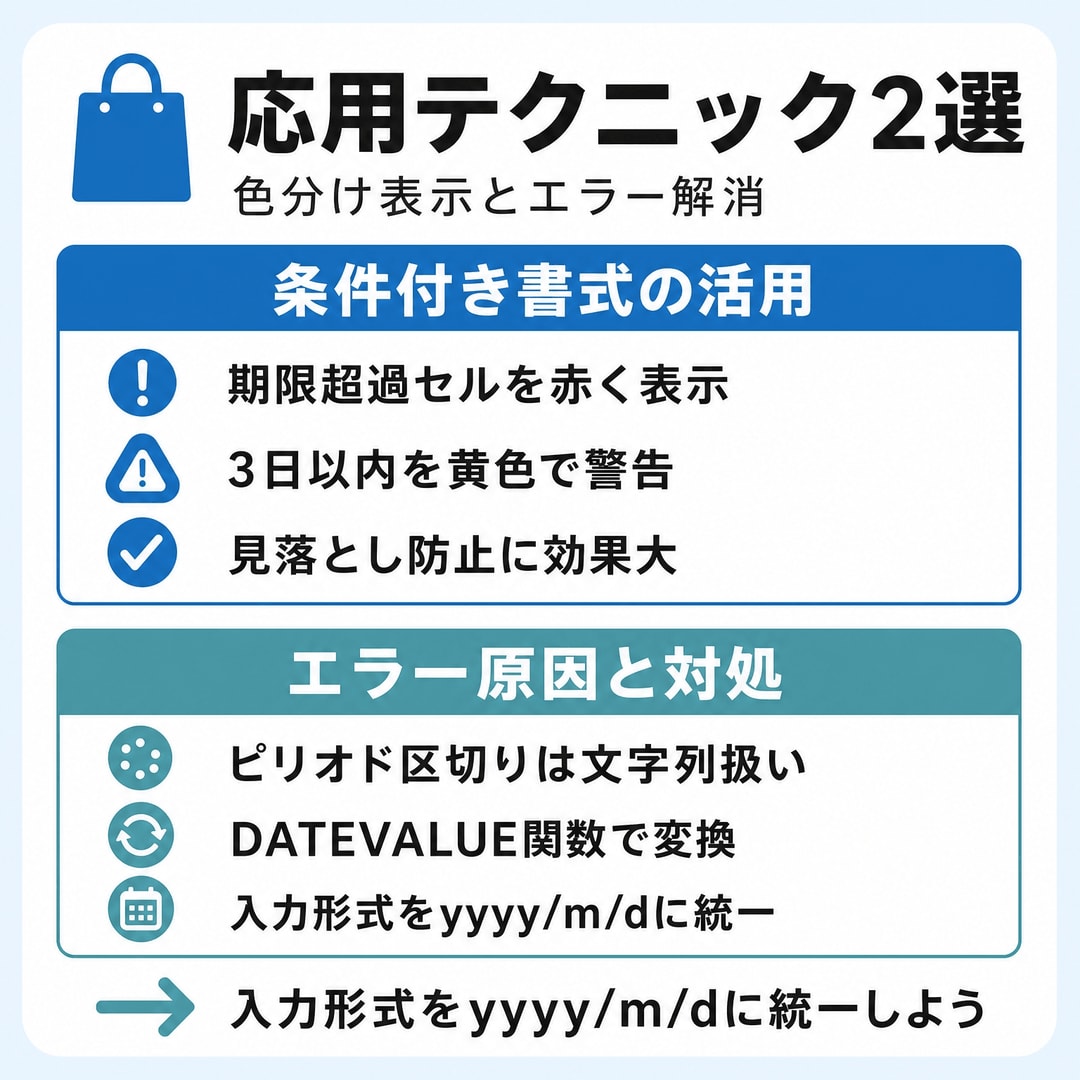
条件付き書式で期限切れなどを直感的に色分け表示
大量のデータの中から、「期限が過ぎているもの」
や「今週が納期の案件」だけをパッと目で見て
把握したいとき、ありますよね。
そんな時に絶大な効果を発揮するのが
「条件付き書式」です。
「今日の日付を過ぎていたらセルを赤くする」
「期限が3日以内のセルを黄色くする」
といったルールを設定しておけば、
Excelが自動で色付けしてくれるんです。
これで大事なタスクの見落としも防げますね!
日付比較でよくあるエラー「#VALUE!」の原因と対処法
日付を計算しようとしたら、急に「#VALUE!」
というエラーが表示されて先に進めない…!
こんな経験、ありませんか?
それ、けっこうあるあるなんですよね。
めっちゃイライラするやつです(笑)
このエラーの主な原因は、
Excelが日付として認識できない
「ただの文字列」がセルに入力されていること。
例えば「2026.6.15」のように
ピリオドで区切られていたり、全角数字が
混じっていたりすると、
Excelは計算できません。
そんな時は、DATEVALUE関数を使って
文字列を日付のシリアル値に変換したり、
入力形式を「yyyy/m/d」
に統一したりすることで解決できますよ。


よくある質問
まとめ 知識は使ってこそ自分のスキルになる
ここまで、Excelでの日付比較の基本か
ら応用までご紹介してきましたが、いかがで
したでしょうか?
「なんだ、意外とカンタンかも!」そう思って
いただけたら、めっちゃ嬉しいです。
比較演算子の基本、IF関数やTODAY関数の
便利な使い方、そして条件付き書式での
視覚的な管理。
もう、あなたが日付の比較で悩むことは
ありません。
でも、一番大事なのはここからです。
この記事を読んで「分かった!」で終わらせるの
ではなく、実際にあなたのExcelで試して
みること。
今すぐExcelを開いて、今日学んだことを
一つでも使ってみてください。
その小さな一歩が、あなたの明日からの仕事を
劇的にラクにしてくれるはずです!